Bottom app bar Guidelines 底部應用欄指導規則
Usage 用法
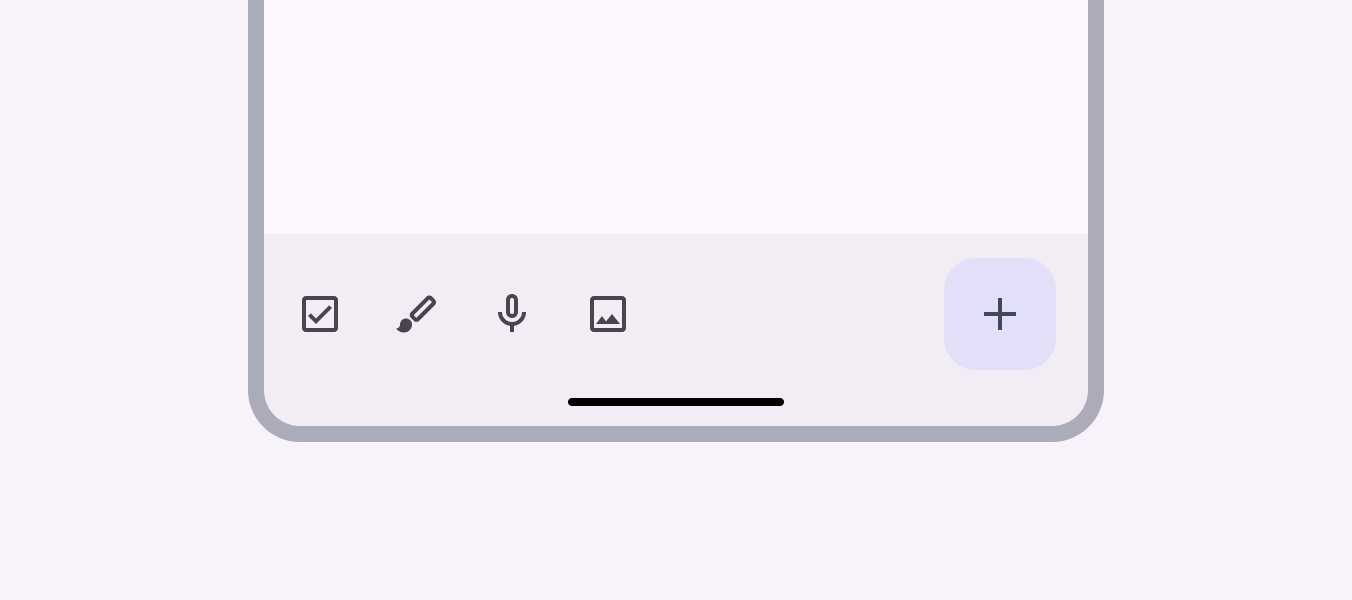
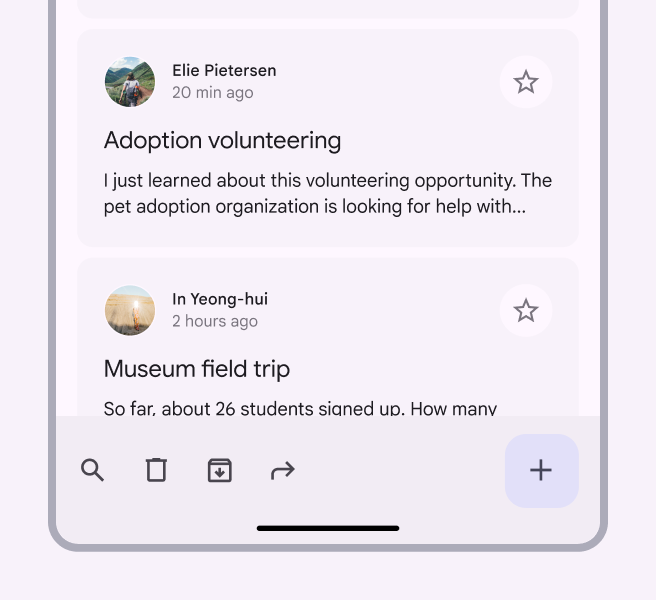
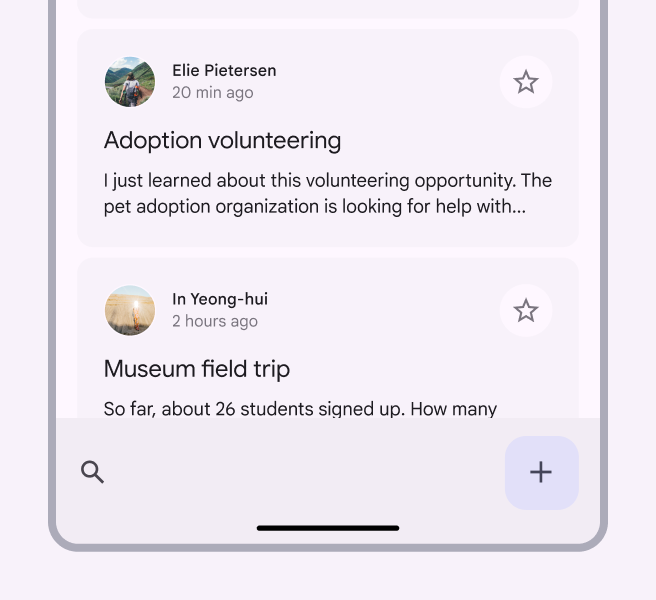
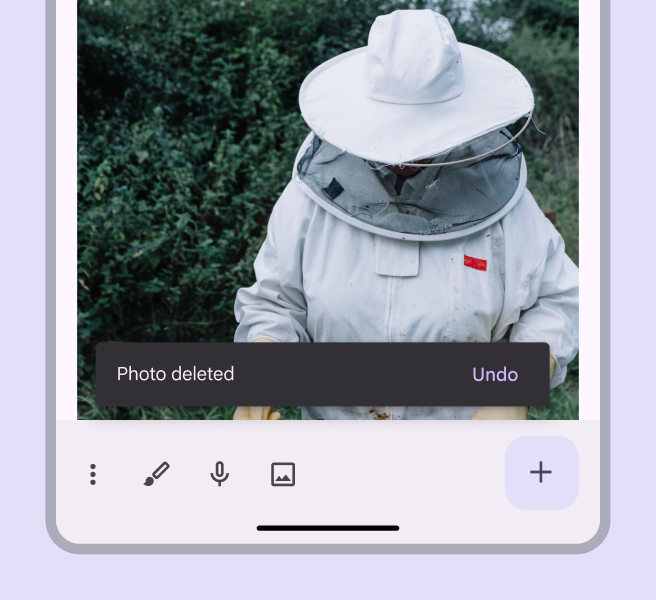
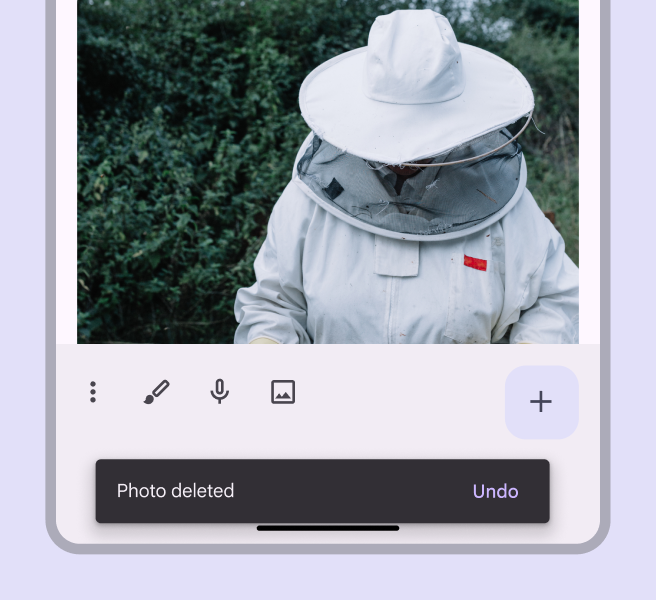
如果底部應用欄中包含刪除(Delete)等破壞性操作,建議使用 Snackbar 進行確認,並提供“撤銷(Undo)”選項。
底部應用欄 ≠ 導航欄(Not a Navigation Bar)
導航欄(Navigation Bar) 用於跳轉至不同頁面。底部應用欄(Bottom App Bar) 可以包含頁面內操作和導航功能。
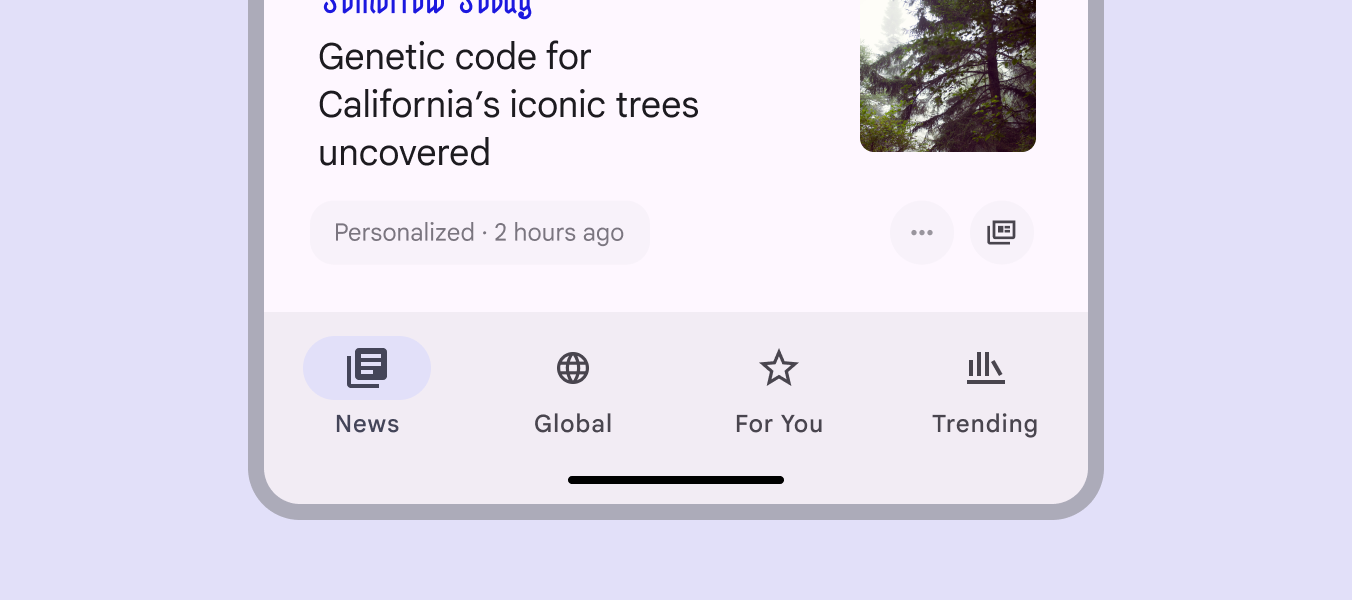
避免強制使用底部應用欄(Avoid Forcing Bottom App Bar)
當需要放置更多功能按鈕或需要特殊佈局時,建議使用其他元件,不要硬把所有功能都塞進底部應用欄。
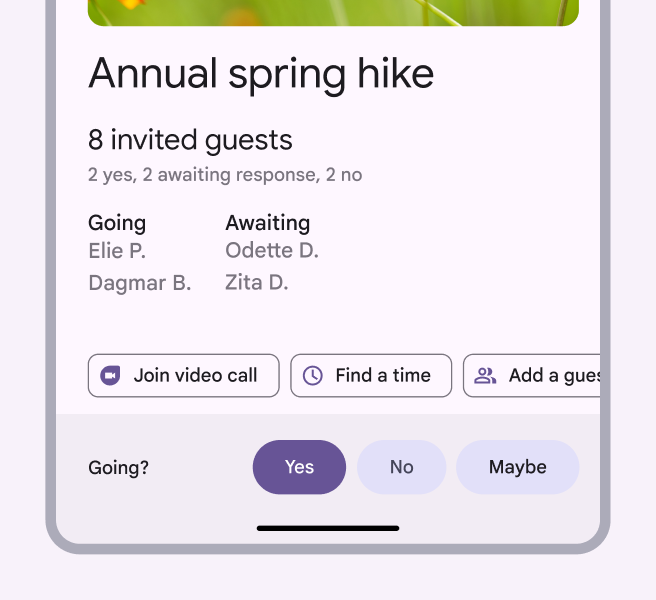
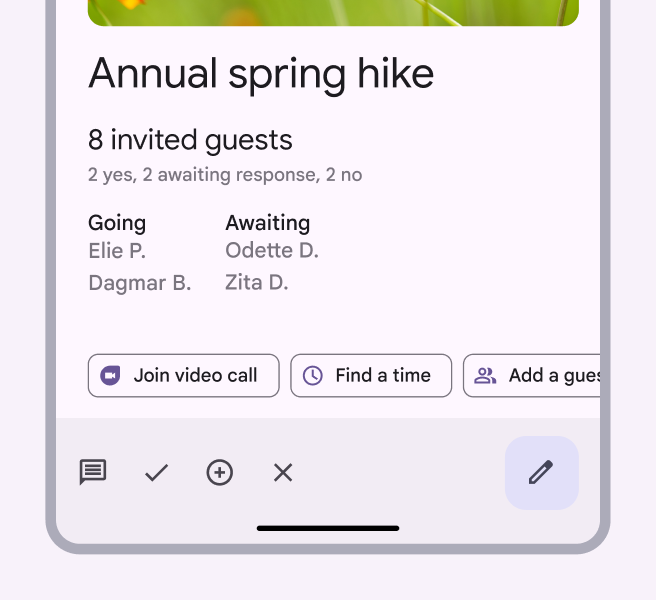
Anatomy 結構
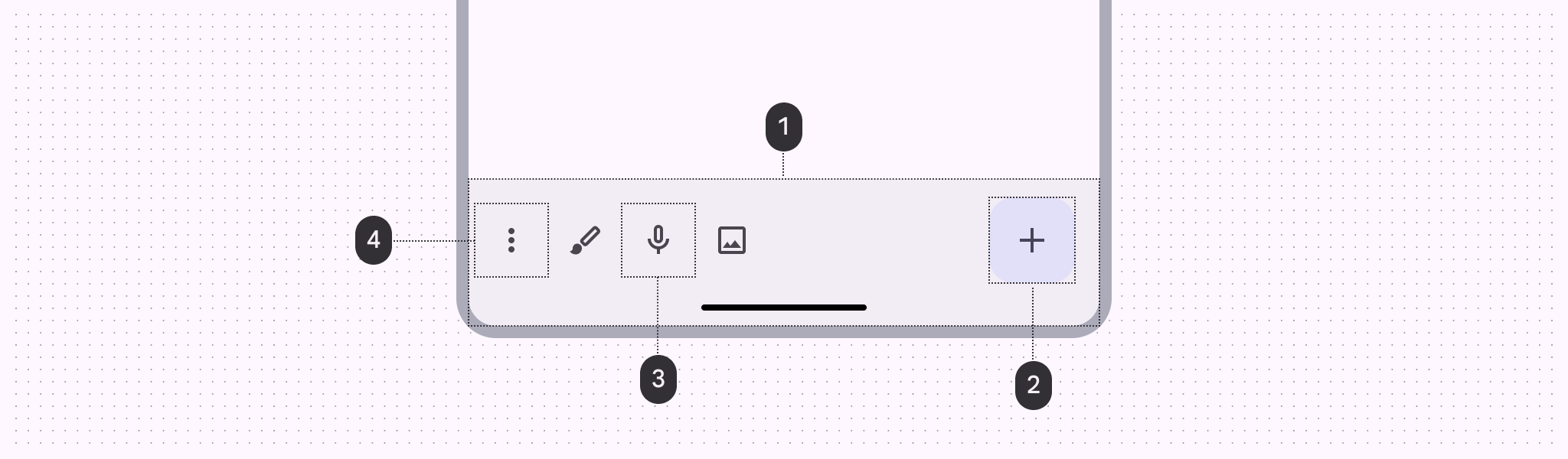
Container 容器
底部應用欄的容器負責承載所有底部應用欄元素。
FAB(懸浮操作按鈕,可選)
- 懸浮按鈕(FAB)的高度是80dp,會和底部應用欄的位置保持一致。
- 在網頁和電腦版本中,要把懸浮按鈕放在底部應用欄裡面,而不是作為獨立的按鈕,這樣可以保持介面設計的統一。
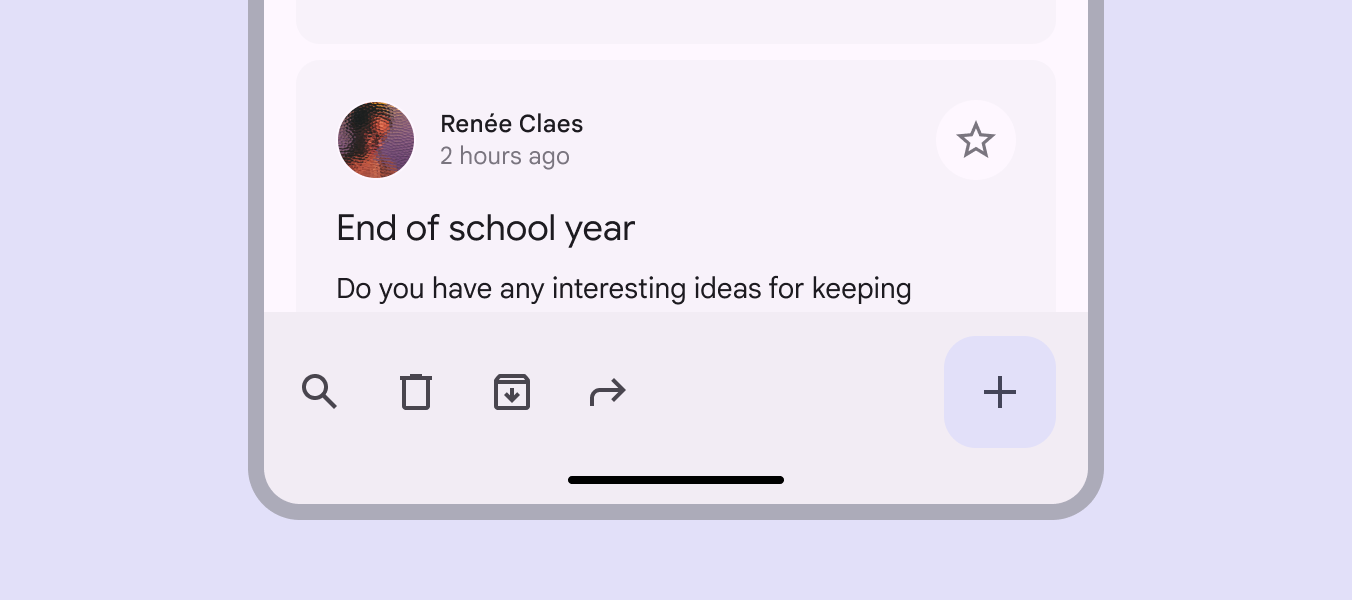

Icon Buttons 圖示按鈕
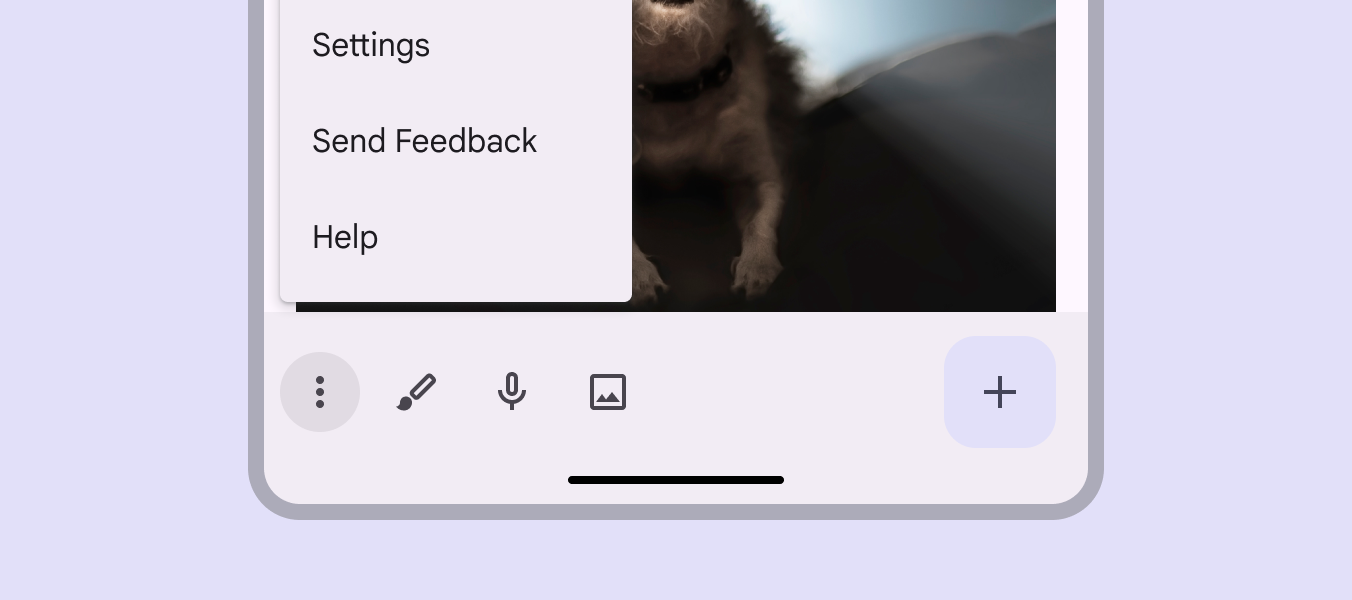
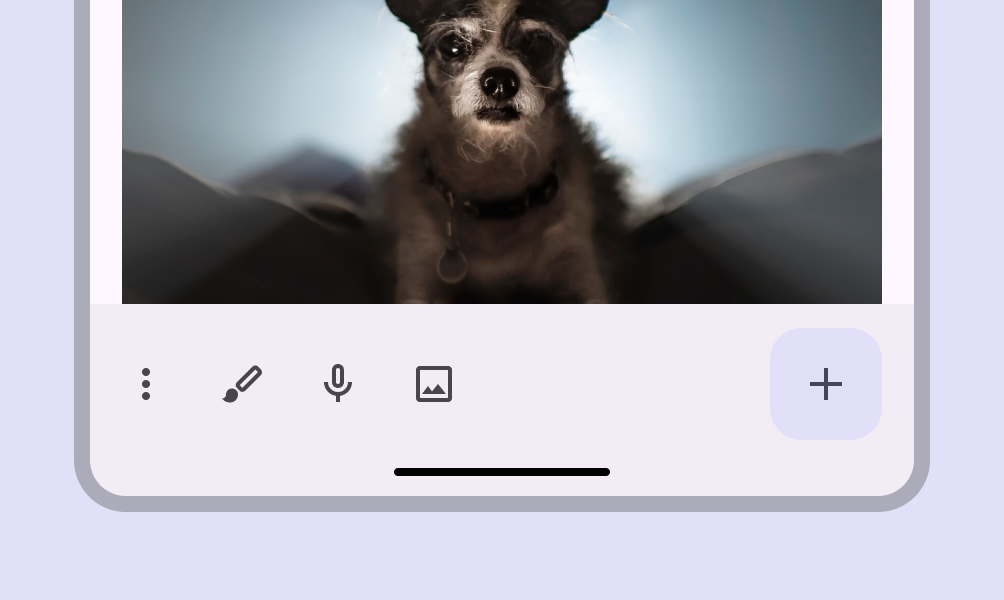
底部應用欄最多可以包含 四個圖示按鈕,包括一個溢位選單(overflow menu)按鈕。
Placement 位置
With a top app bar 搭配頂部應用欄使用
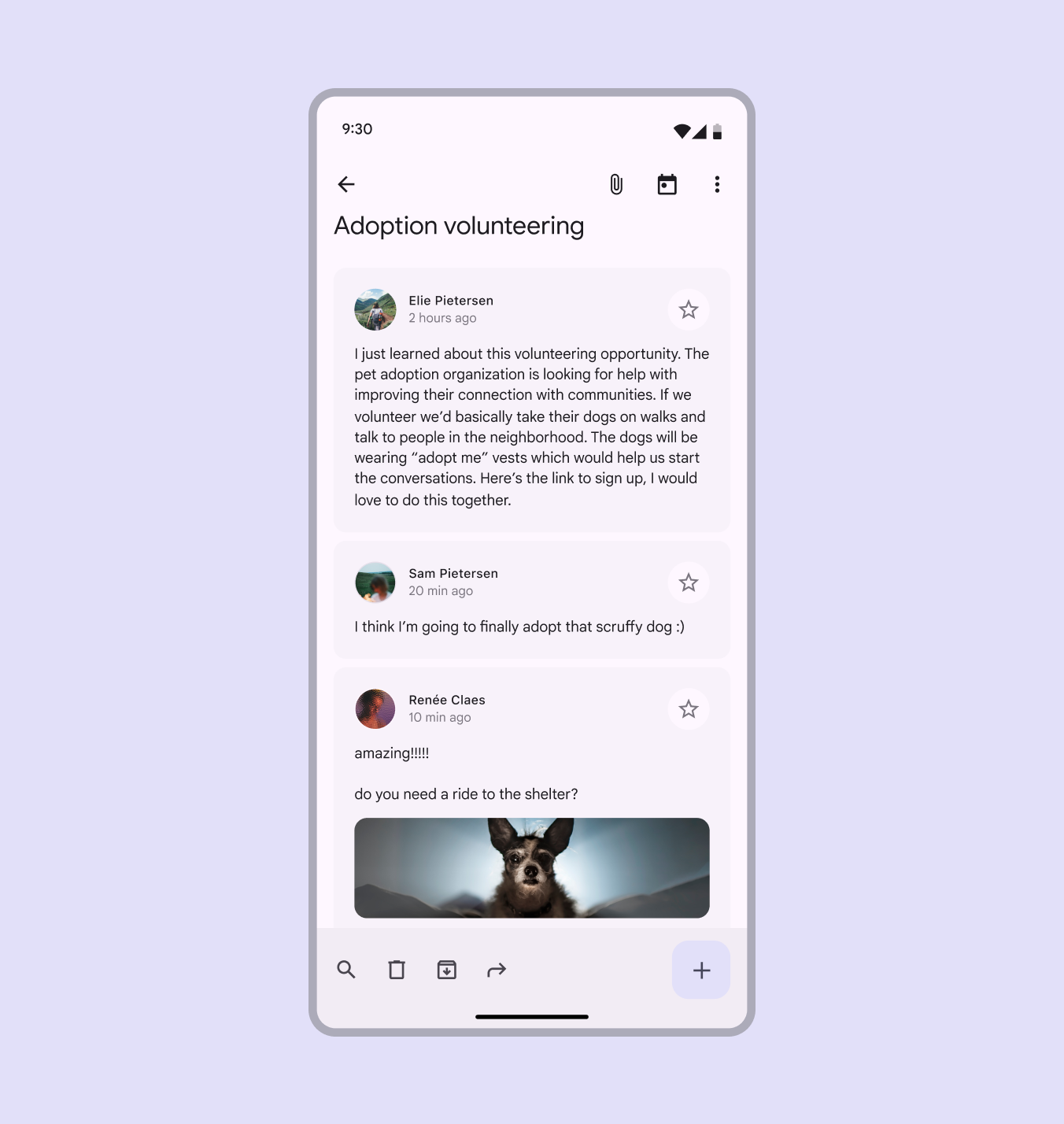
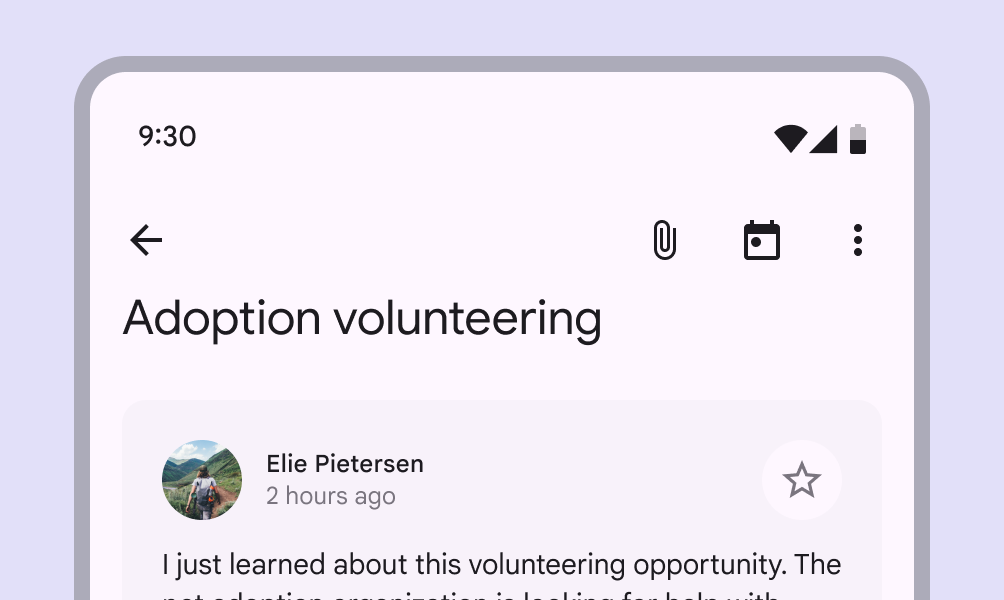
頂部和底部應用欄搭配使用時需合理分配功能按鈕位置。功能佈局建議:
- 導航控制元件放在頂部應用欄
- 溢位選單按鈕放在最右側
- 搜尋等功能要在 App 中保持固定位置
- 刪除等危險操作放在頂部應用欄
With Snackbars 與 Snackbar 搭配使用
Responsive Layout 響應式佈局
不同螢幕尺寸下,底部應用欄的適配方式可能不同。
Window Size Classes 視窗尺寸類別
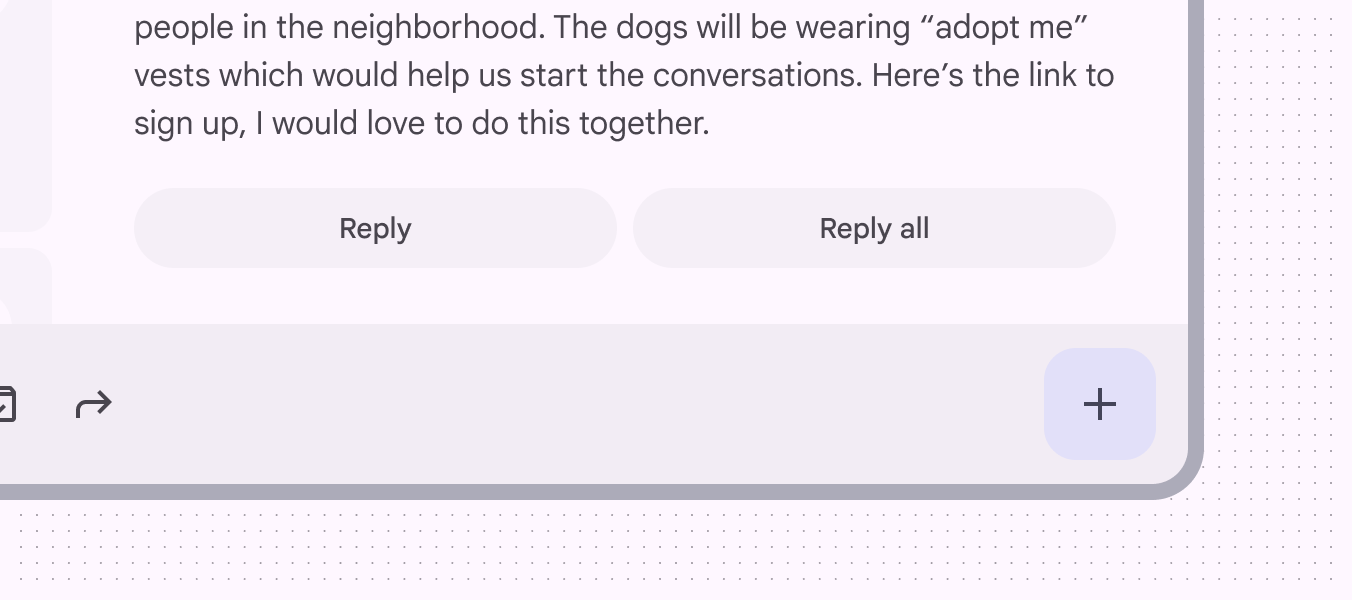
緊湊 & 中等(Compact & Medium):適用於大多數移動裝置。
Density 密度
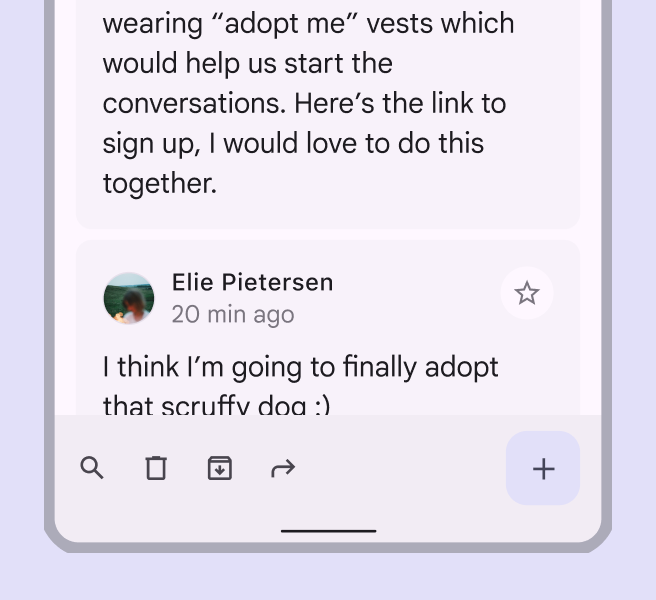
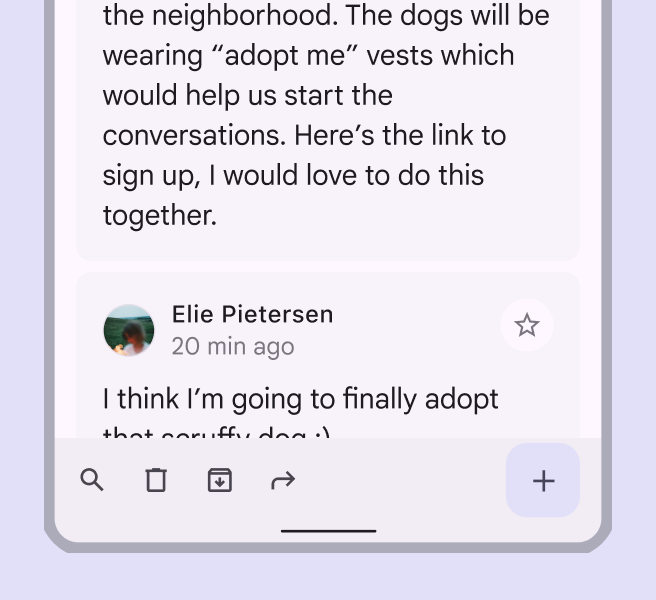
Alignment 對齊方式
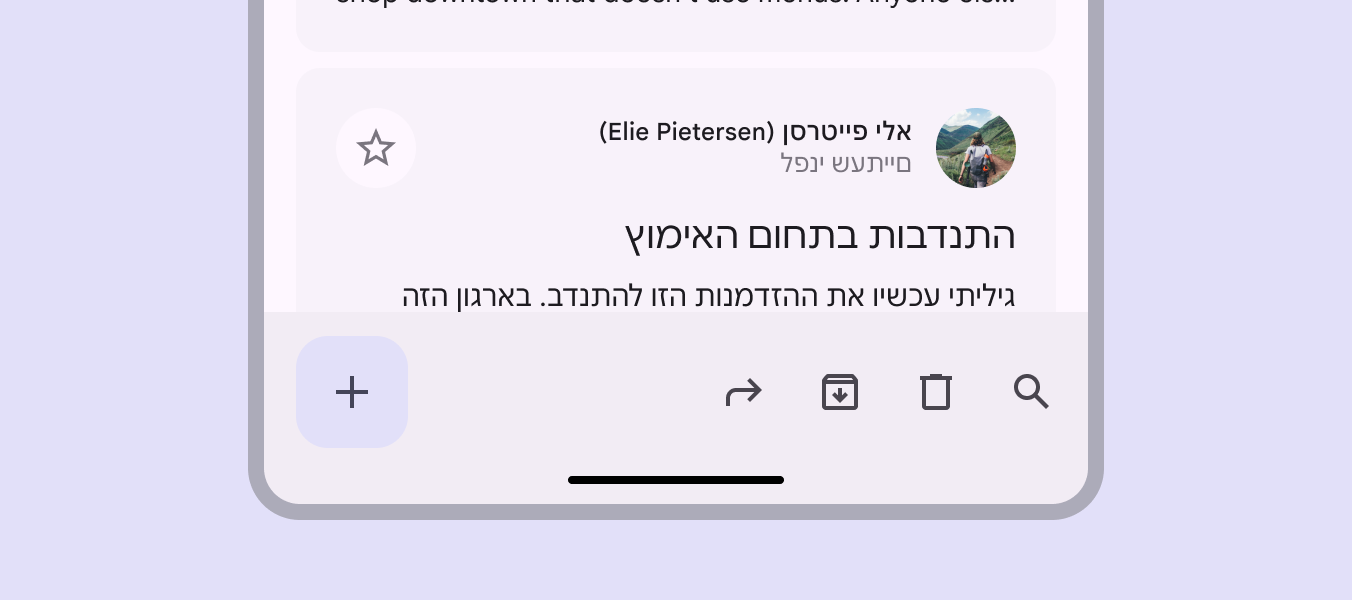
- 主要操作(如 FAB)應對齊到右側(trailing edge)。
- 次要操作(如圖示按鈕)應對齊到左側(leading edge)。
- 這樣的佈局可以自動適配從右到左(RTL) 語言。
Behavior 行為
Scrolling 滾動互動
- 向下滾動會隱藏底部應用欄,FAB 仍保持可見。
- 向上滾動時,底部應用欄會重新出現,並重新附加到 FAB(如果存在)。
Transitions 過渡效果
主底部應用欄轉為次級應用欄時,FAB主圖示淡出,次級按鈕淡入左側。
切回主應用欄時:FAB次級圖示淡出,主圖示淡入。次要按鈕淡出,主按鈕淡入左側
Opening Menus 選單開啟方式
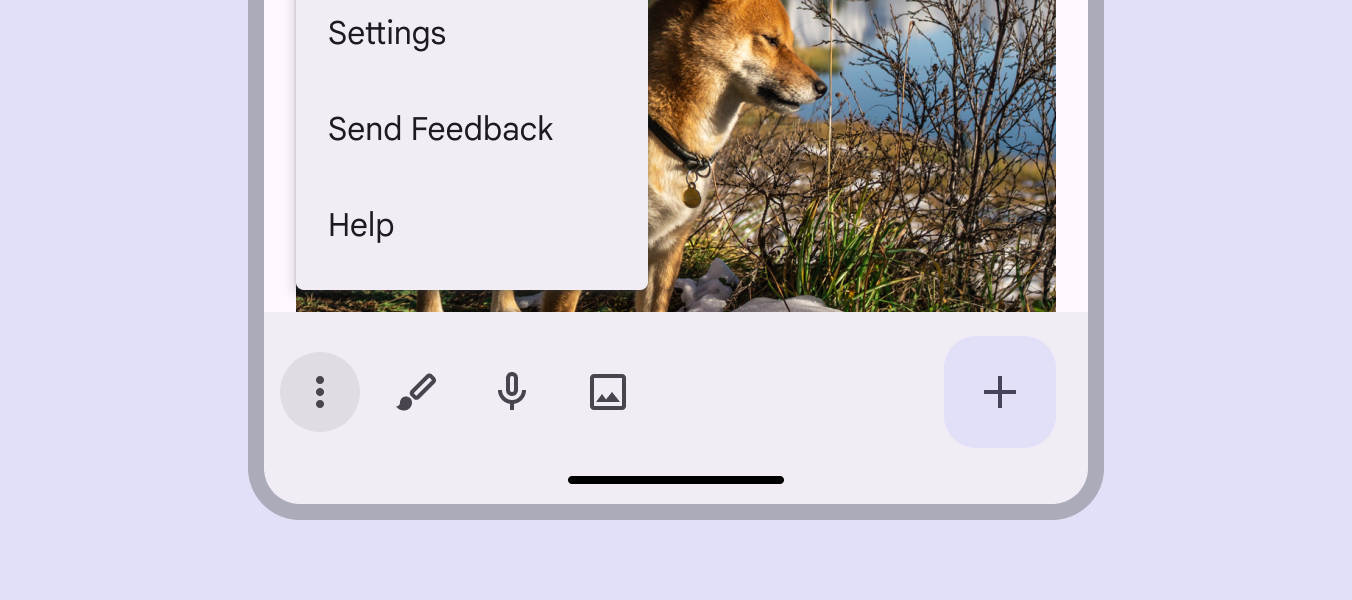
由底部應用欄生成的選單(如溢位選單),應在應用欄上方彈出,層級高於應用欄。
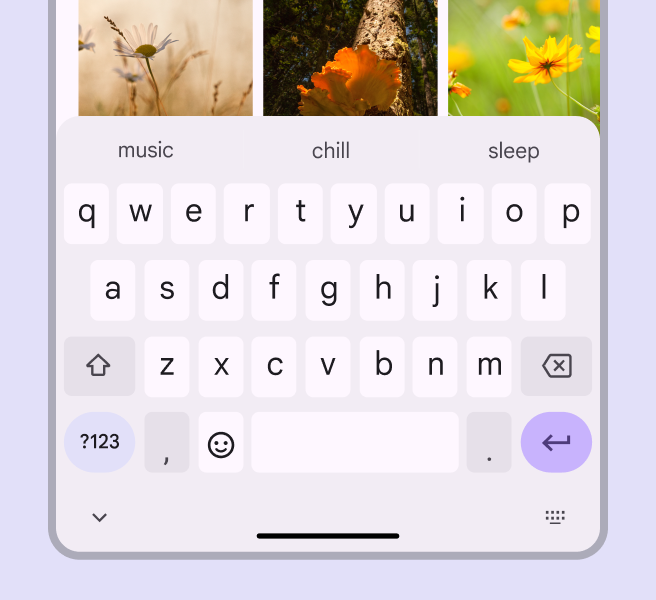
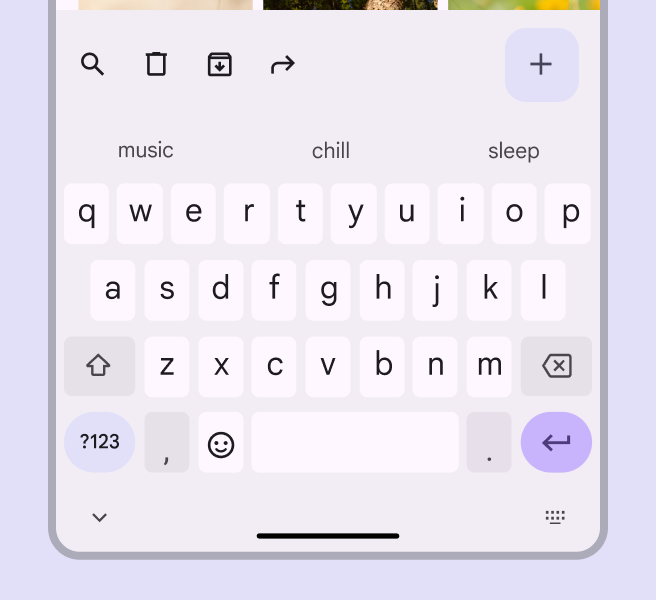
Elements That Cover the Bottom App Bar 可覆蓋底部應用欄的元素
底部應用欄可以被鍵盤等臨時 UI 元件覆蓋。避免將底部應用欄附加到鍵盤頂部,否則可能影響使用者操作。
Interaction & style 互動與樣式
Touch 觸控
當使用者點選圖示按鈕時,會出現觸控波紋,表示互動反饋。
Cursor 游標
當懸停時,懸停指示器會出現,提供一個視覺提示,表明目的地是互動式的。當點選時(在啟用和非啟用狀態下),會出現波紋效果,向使用者顯示反饋。